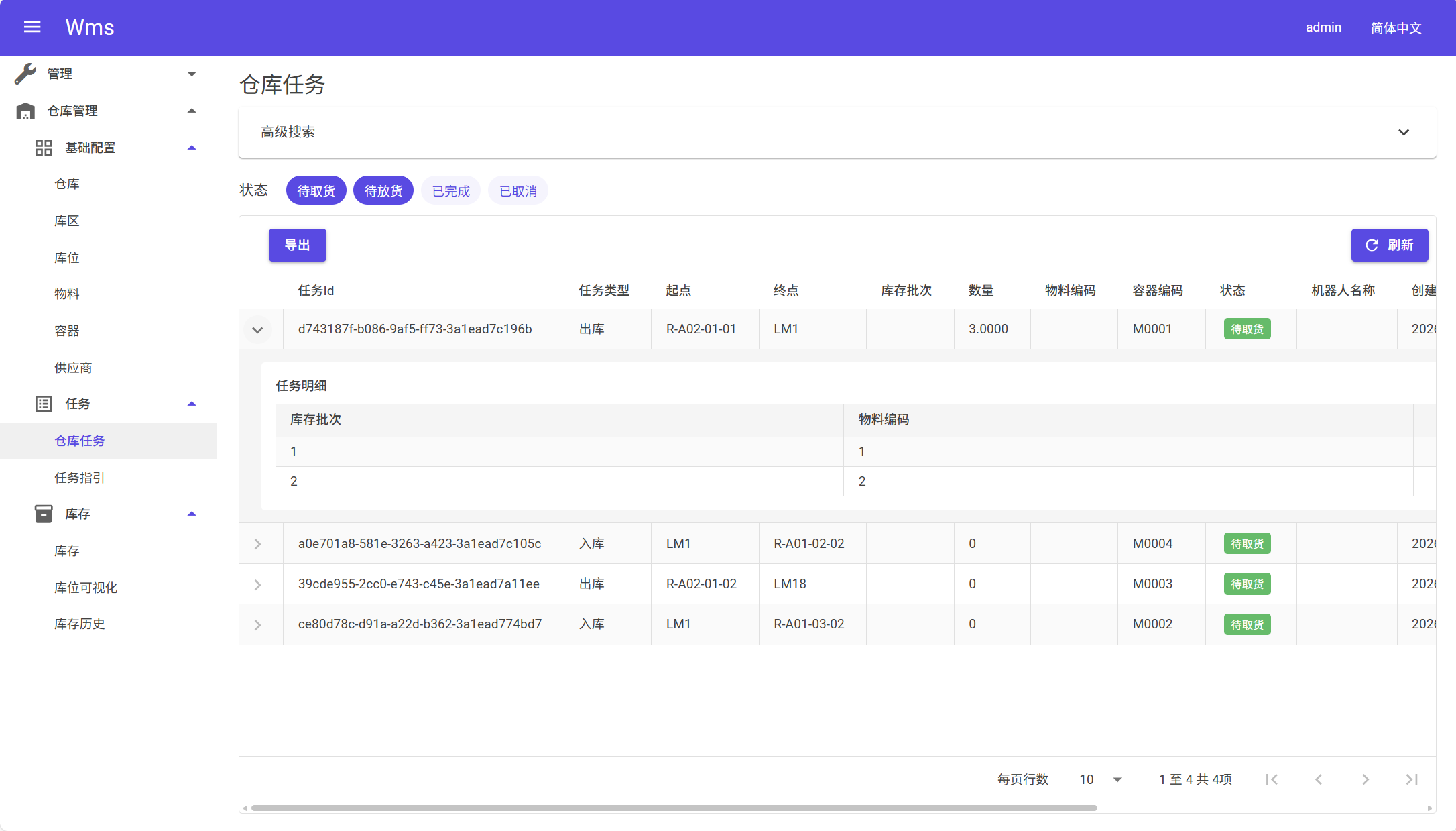
快速入门
目标:用最少步骤跑通 “建结构 → 维护主数据 → 放入库存 → 查库存/可视化 → 配指引/策略 → 看任务执行”。
前置建议
- 先确定“库区类型”如何划分:货架区(需要巷道/列/层/深度) vs 普通区(只要库位编码)。
- 统一编码规则:仓库/库区/库位/容器/物料尽量有可读的前缀与长度。
1) 建仓库结构(仓库 → 库区 → 货架/巷道 → 库位)
- 进入 基础配置 → 仓库:新建一个仓库。
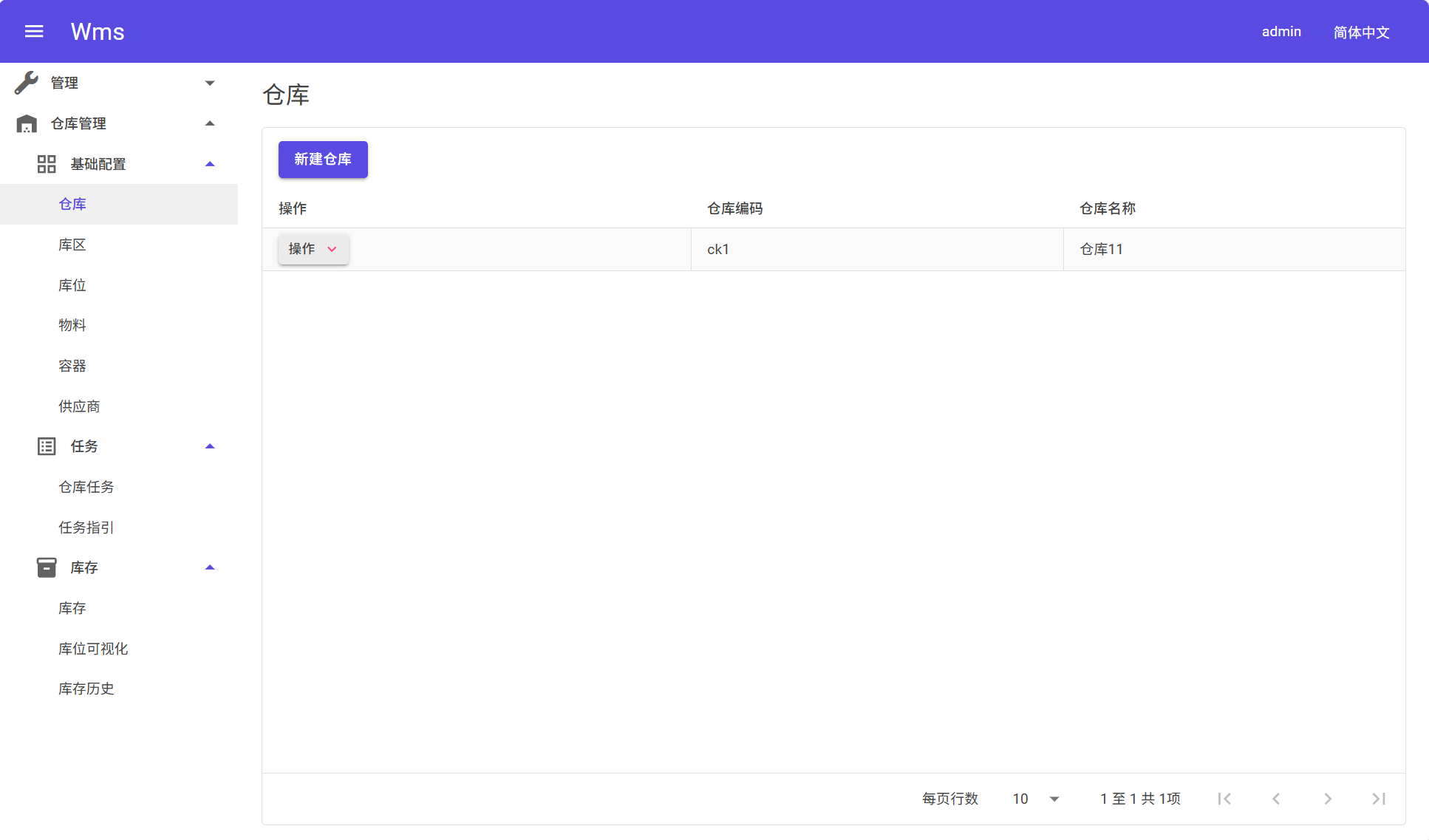
- 进入 基础配置 → 库区:新建库区,并绑定到仓库。
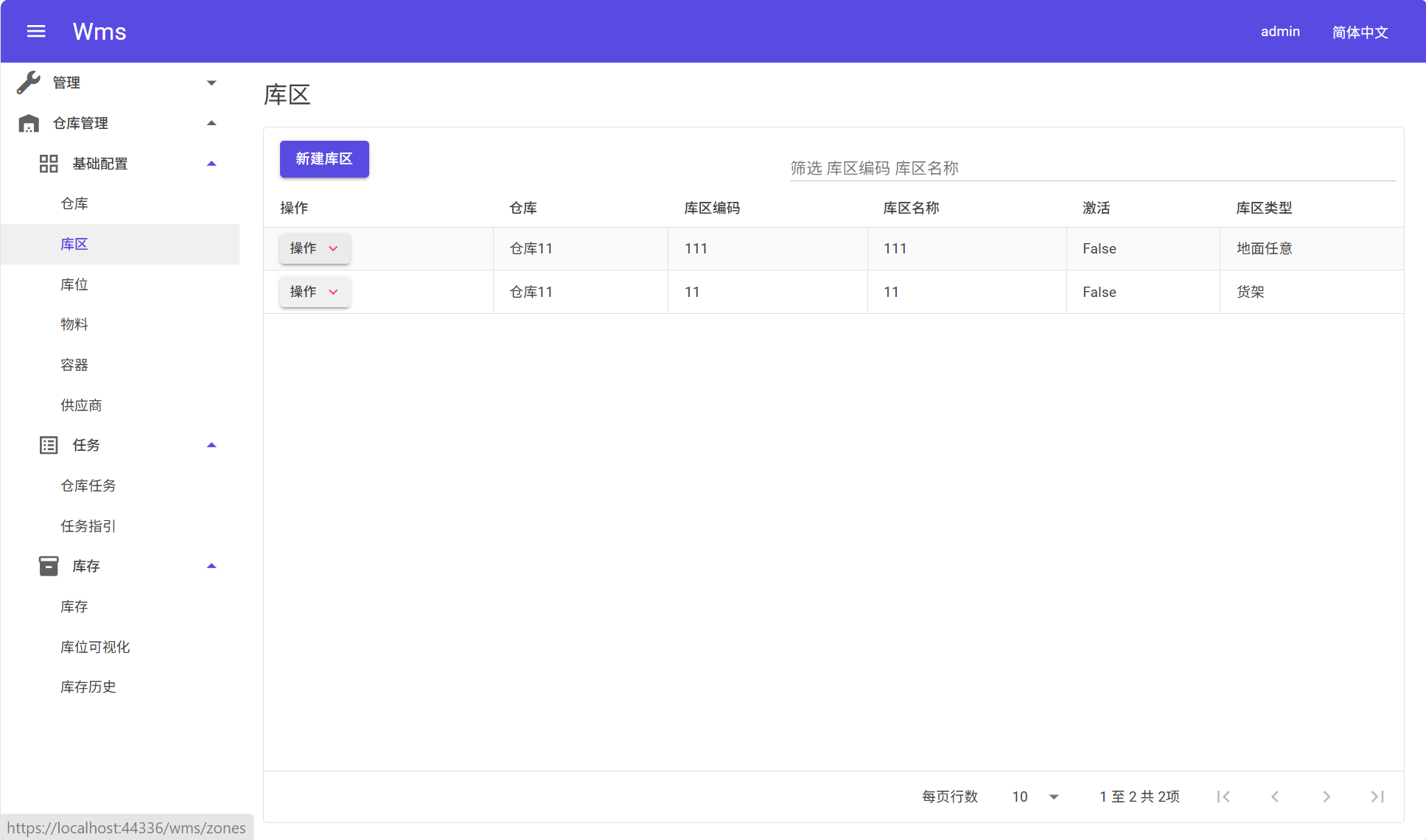
- 如果库区是货架型:
- 打开库区配置时的“货架库位预览”(用于确认巷道/列/层/深度与方向)。
- 进入货架管理页(按库区进入):创建货架/巷道。
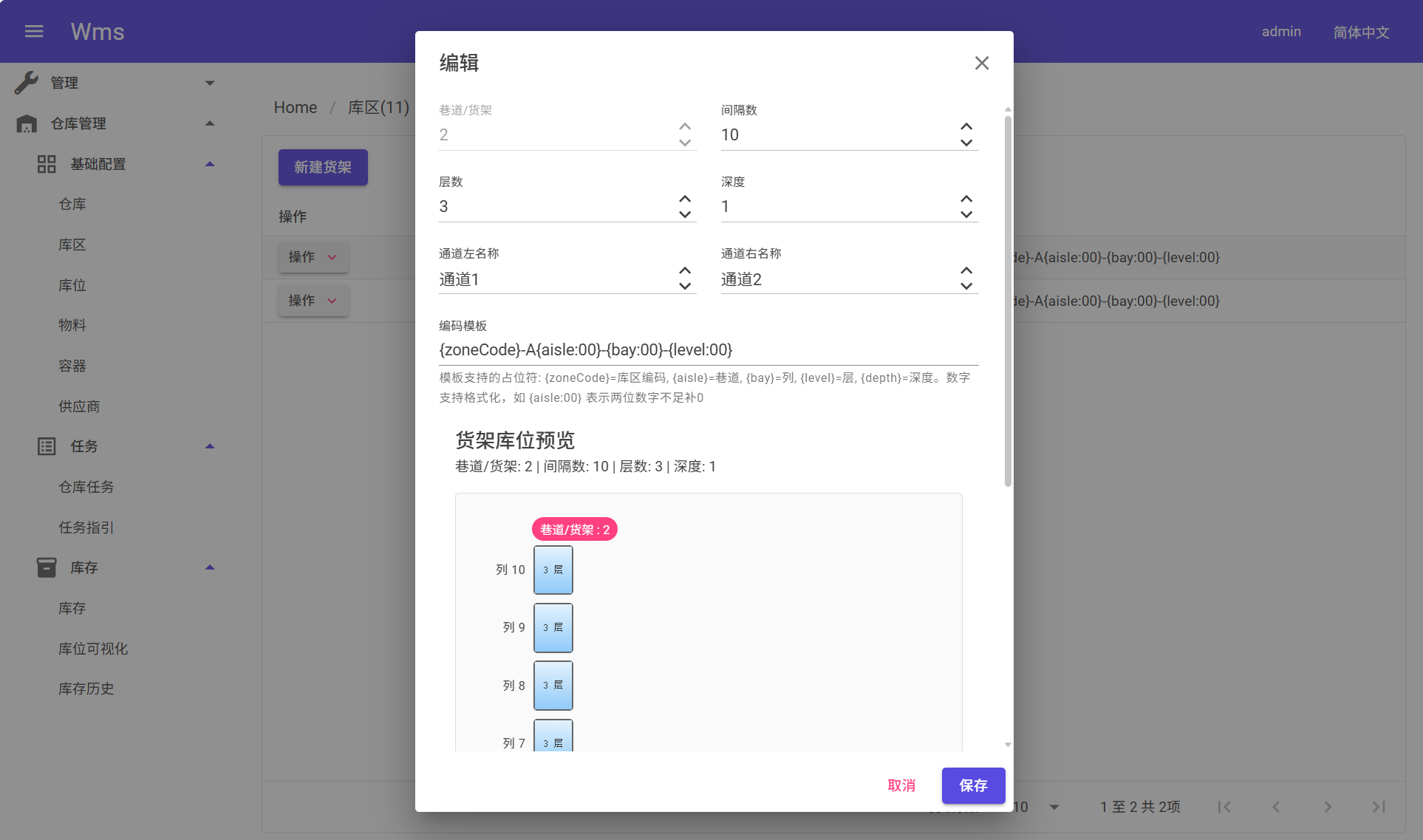
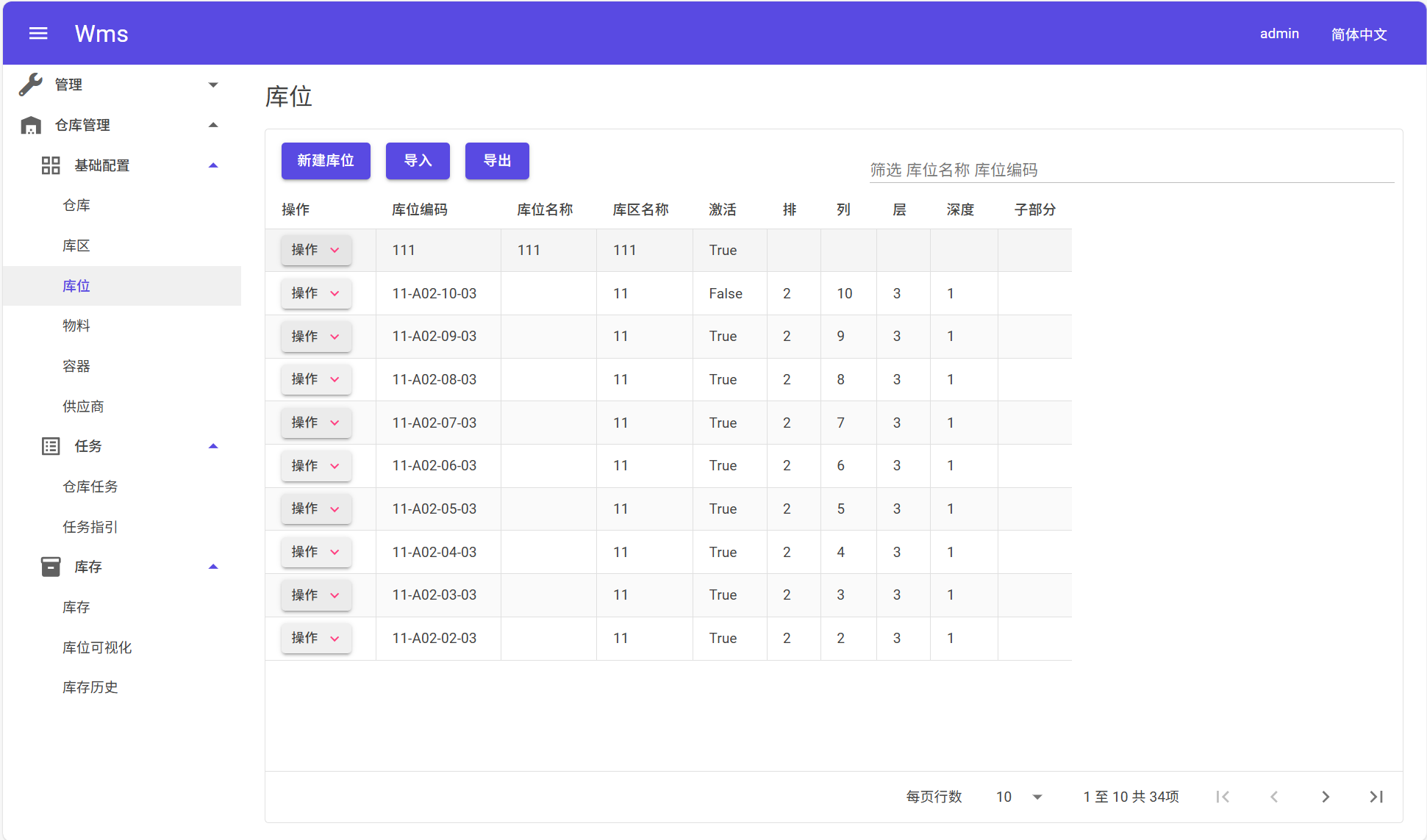
- 进入 基础配置 → 库位:
- 先用导入批量生成库位(推荐),再做少量人工修正。
货架结构的递增方向怎么选
你可以把“递增方向”理解成:你站在现场,编号从哪里开始往哪里数。它会影响:库位编码生成顺序、可视化视角、以及后续按“近端/远端”做策略排序时的直觉一致性。
- 货架/立库:巷道(向右/向左)、列(向远/向近)、层(向上/向下)、深度(向内/向外)。
- 地面库位:行(向远/向近)、列(向右/向左)。
建议做法:先把方向在“货架库位预览”里确认无误,再批量生成/导入库位,避免后期返工。
2) 维护主数据(物料 / 供应商 / 容器)
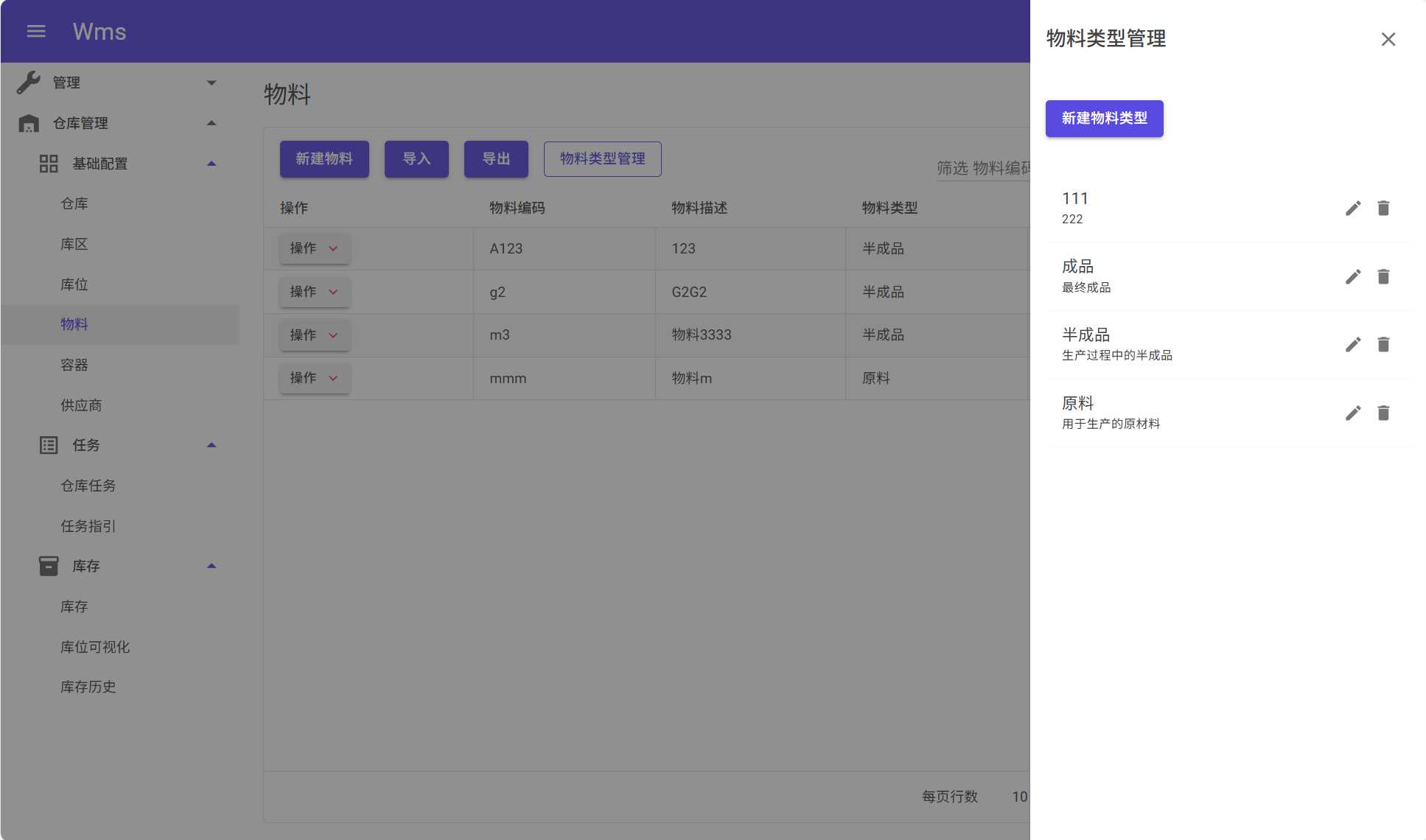
- 进入 基础配置 → 物料:
- 先维护“物料类型”(抽屉/侧栏),再维护物料。
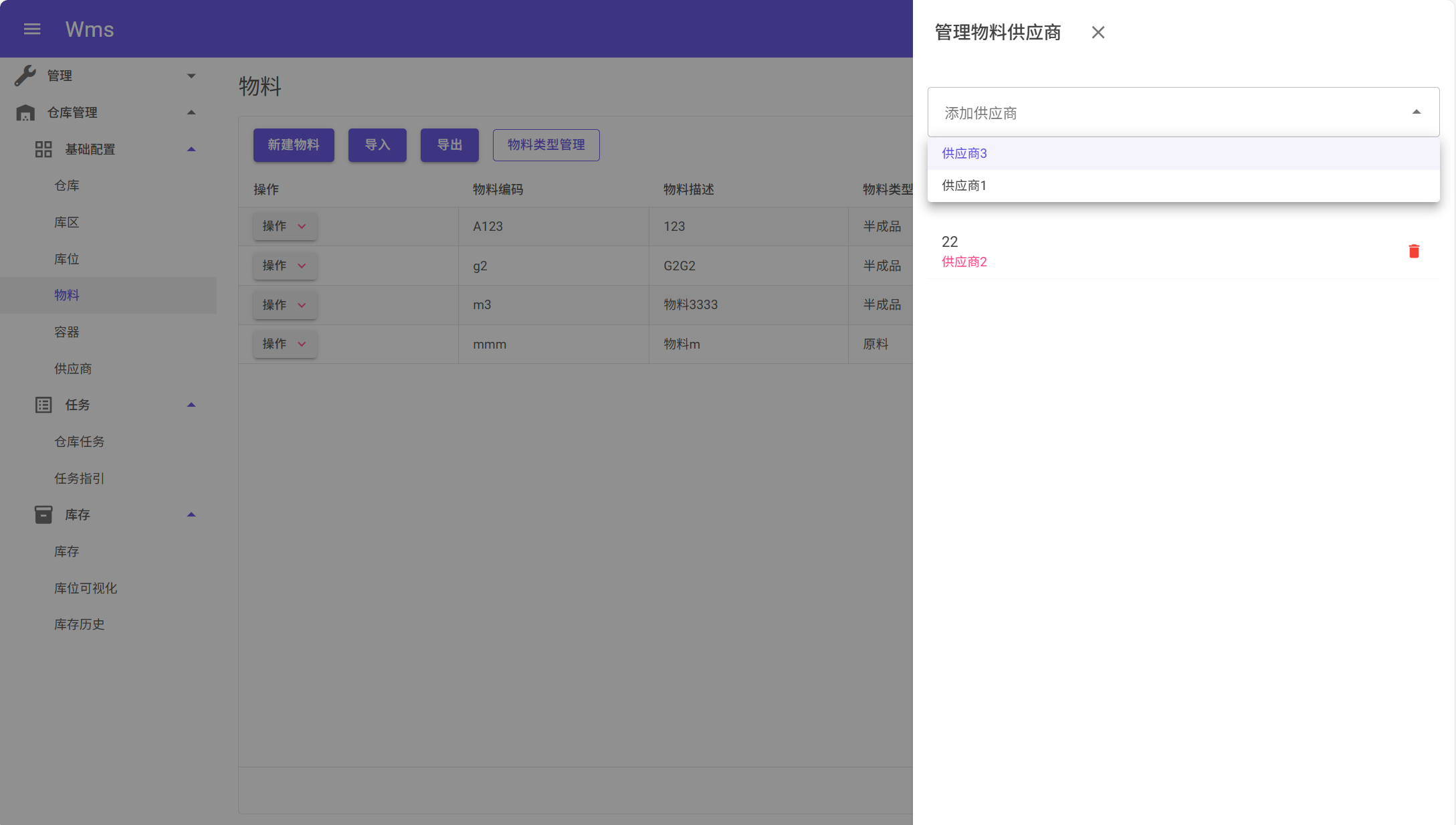
- 如需绑定供应商:打开“物料-供应商”抽屉完成关联。
- 进入 基础配置 → 供应商(可选):补齐常用供应商信息(后续追溯与对账会用到)。
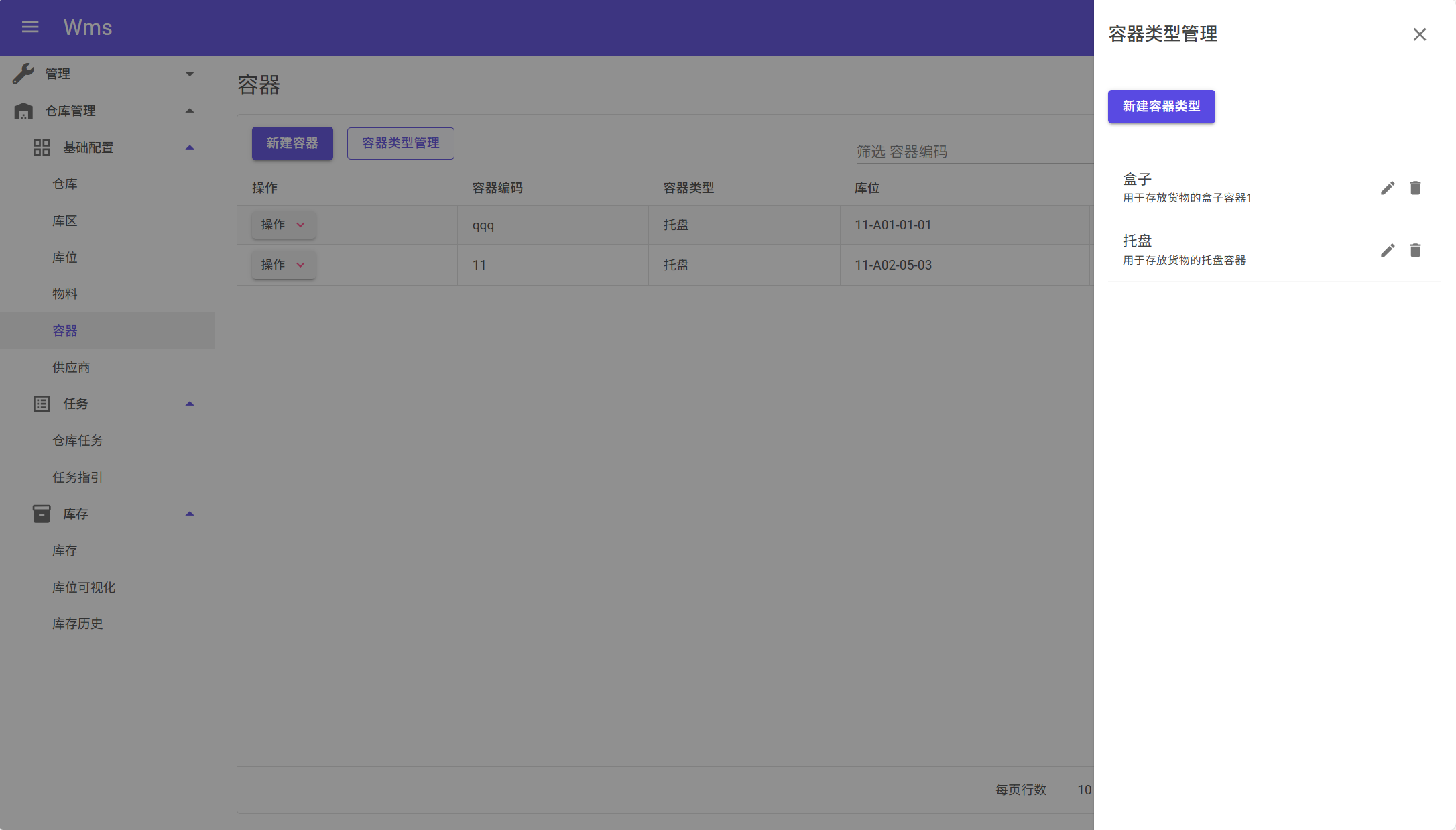
- 进入 基础配置 → 容器:
- 先维护“容器类型”(抽屉),再维护容器。
3) 放入库存
路径 A:从“库存”直接建
- 进入 库存管理 → 库存:新建库存。
- 关键点:把库存放到正确的库位/容器(若系统支持在创建时选择)。
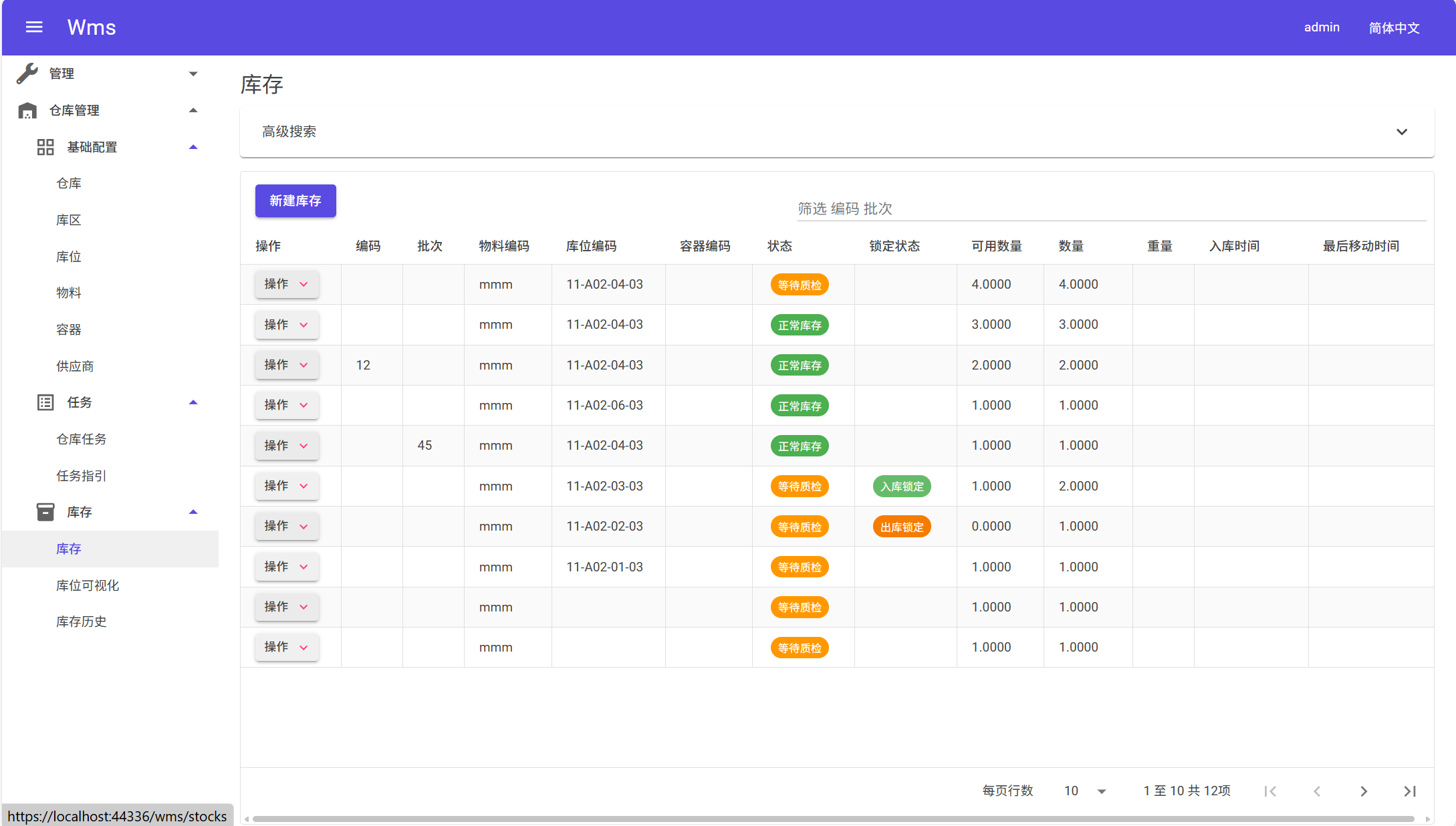
路径 B:从“库位可视化”进入
- 进入 库存管理 → 库位可视化。
- 选择 仓库 → 库区(必要时选巷道)。
- 点击某个库位,右侧抽屉打开:
- 放置容器(Place Container)。
- 在库位/容器下创建库存(New Stock)。
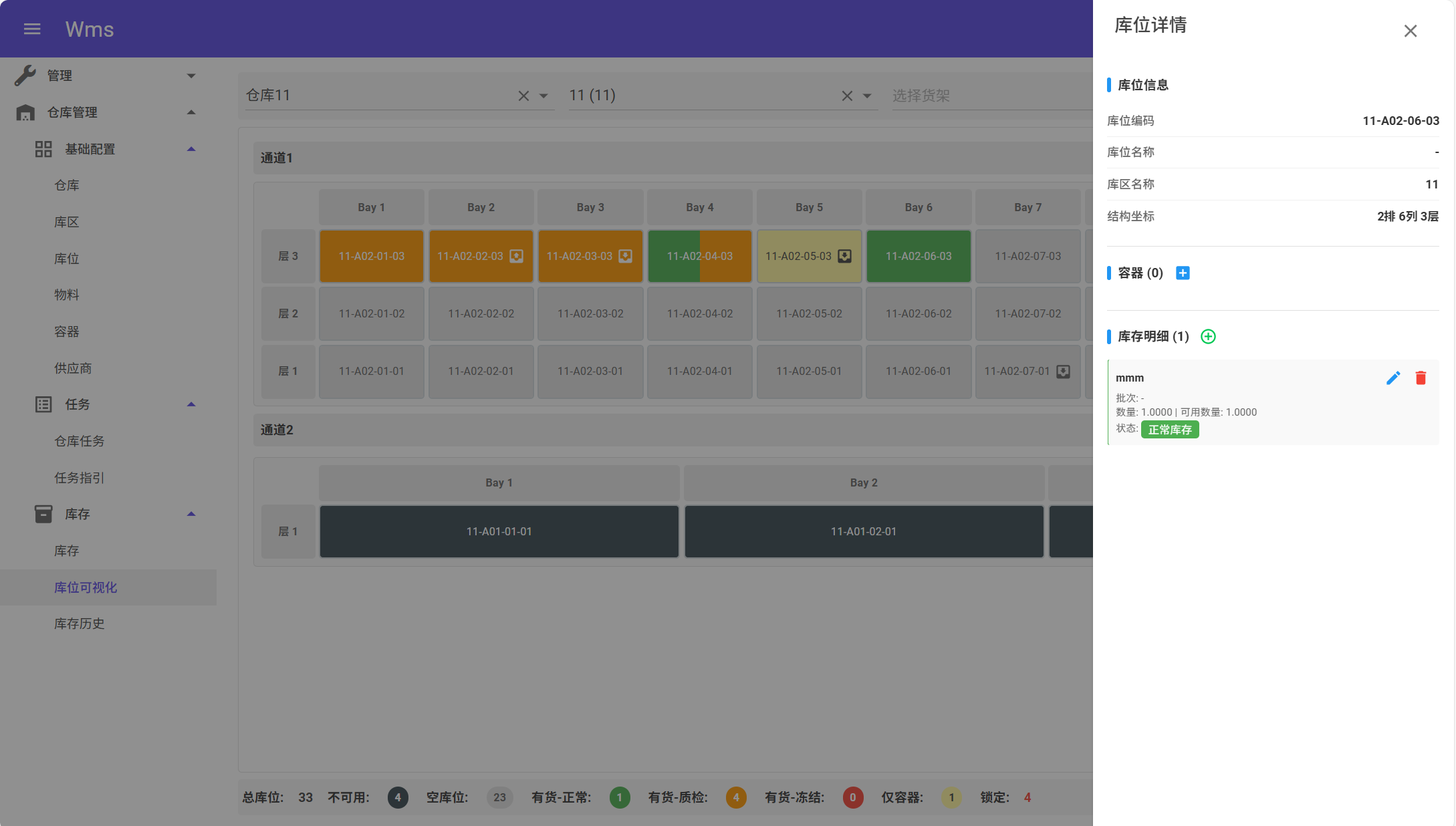
4) 查询与追溯(库存 / 库存历史)
- 库存查询:用于日常“某物料/批次在哪、可用多少”。
- 库存历史:用于“为什么变了、什么时候变的、关联的任务是什么(如有)”。
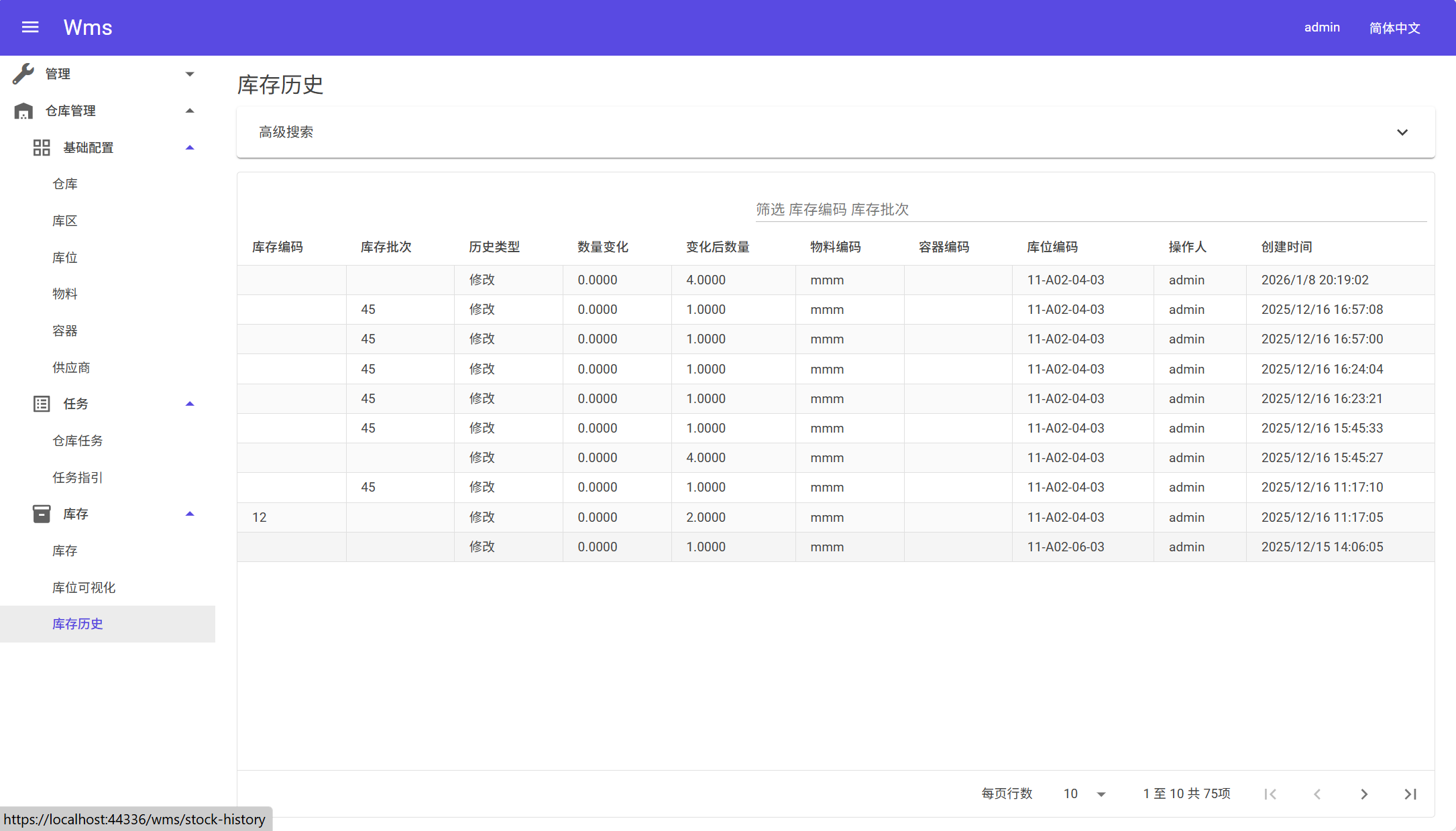
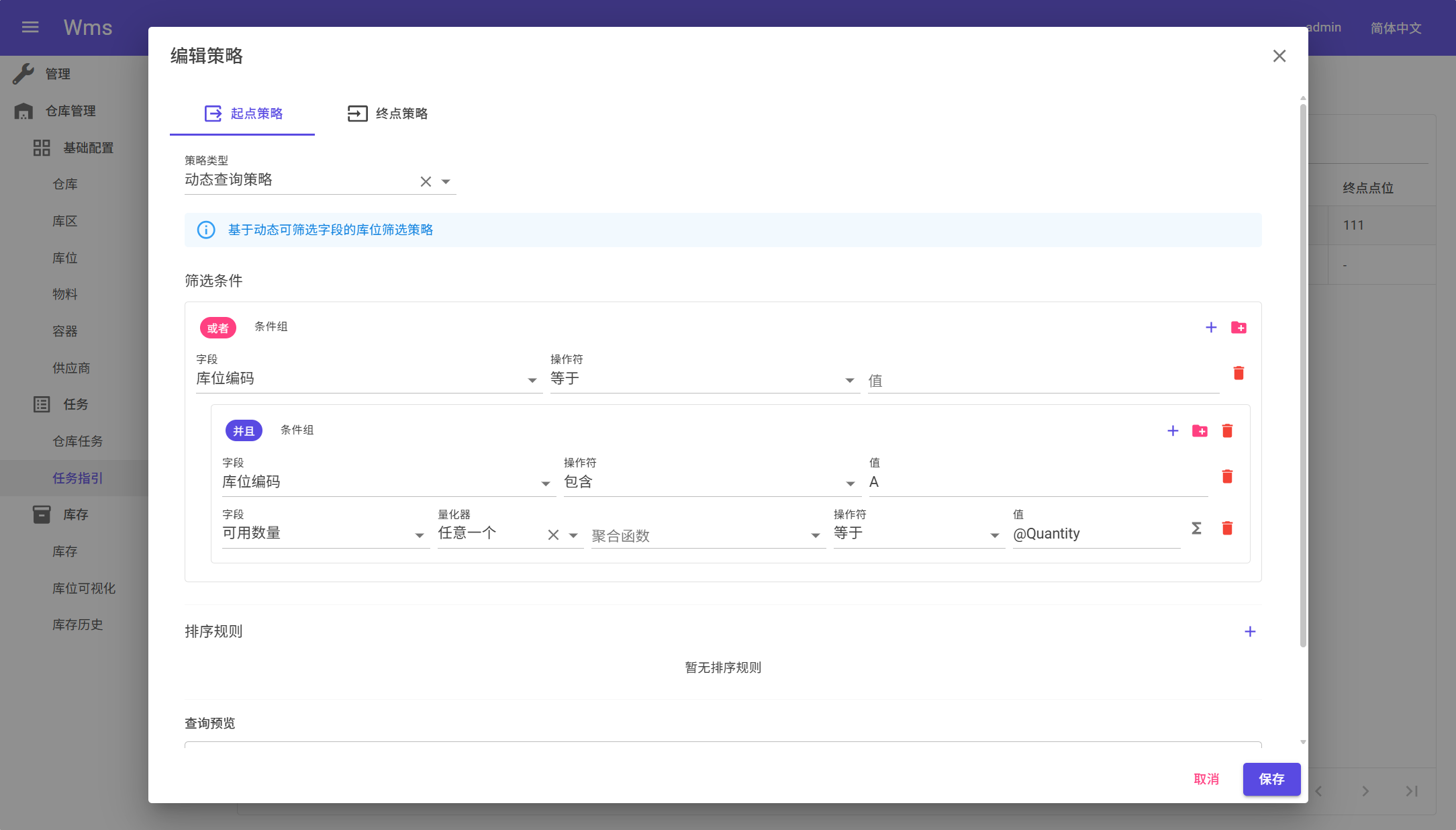
5) 配任务指引与策略(让系统“知道怎么选库位”)
- 进入 任务管理 → 任务指引:新建/维护指引。
- 打开“策略配置”对话框:分别配置 起点策略 与 终点策略。
- 常见做法:
- 用“动态查询策略”实现标准的筛选与排序(如“按物料/批次过滤,按距离排序”)。
- 复杂场景再用“C# 脚本策略”。
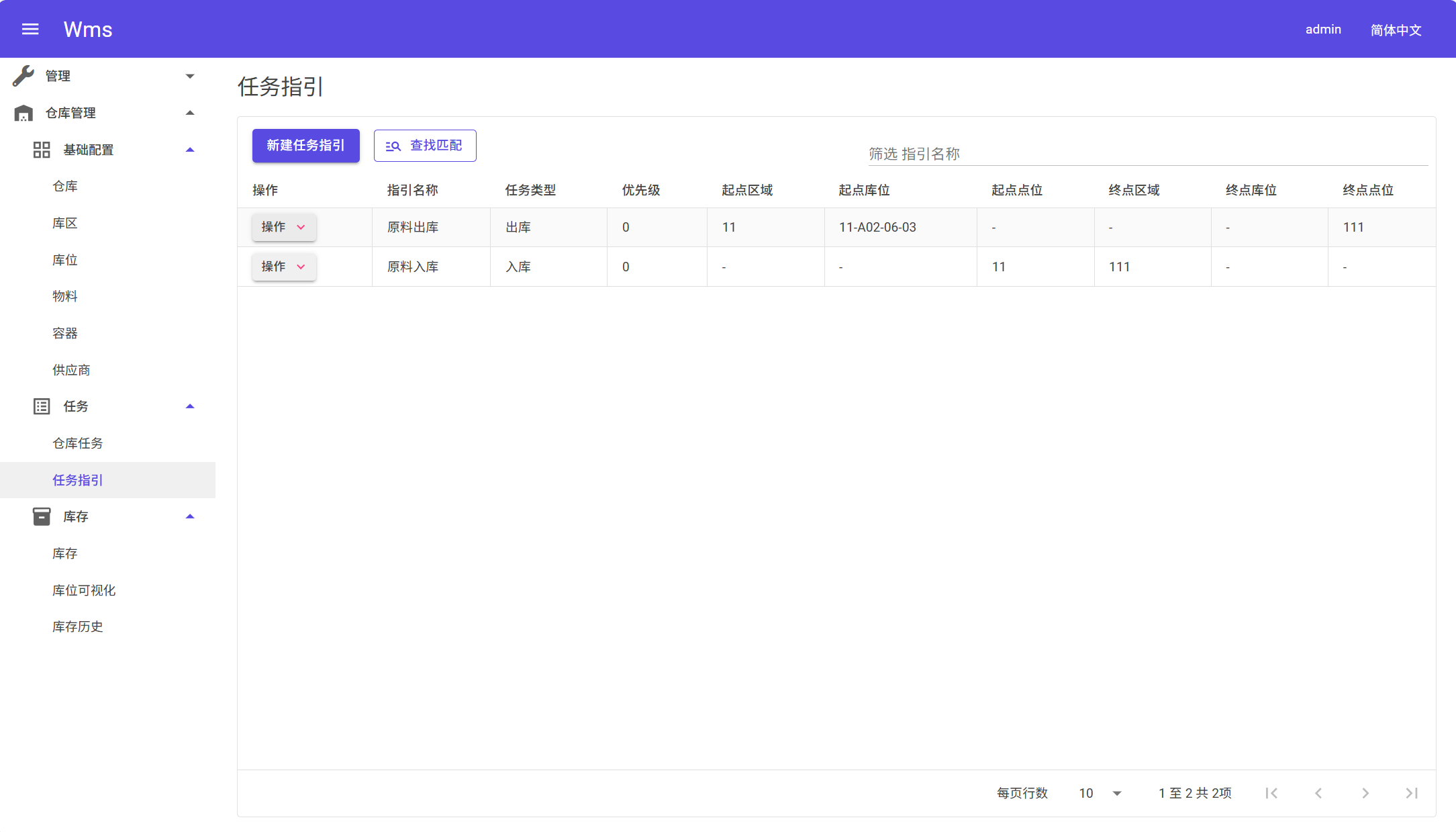
6) 看任务执行与状态
- 进入 任务管理 → 仓库任务:
- 通过状态 Chip 快速筛选(待执行/执行中/已完成等)。
- 展开层级行查看子项(批次/物料/数量)。