TP-Link路由器
TP-CPE1300D
TP-Link的CPE1300D是一款高性能的户外无线接入设备,适用于各种无线网络应用场景。支持设备工作为Client、Client-Router模式。2.4GHz和5GHz双频段射频同时连接。
- Client(客户端/桥接)模式
- 它把远处AP的Wi‑Fi“接过来”,直接当成一根网线转给你本地设备用
- 你的设备拿到的IP,是上游AP/主路由发的,和原网络在同一个网段
- 不做路由、不做NAT、不分配IP
- 不隔离;上游若限制终端数量,直连的设备数也受限
- Client-Router(客户端-路由)模式
- 把远处AP的Wi‑Fi当“外网/WAN”,CPE自己再当一个小路由器
- 会给下游设备重新分配IP,形成一个新的小局域网(不同网段)
- 做NAT、防火墙、DHCP等
- 要接多台设备、想和主网隔离管理、或绕开上游的终端数量限制
名字解释
- WAN:Wide Area Network,广域网接口,通常连接到外部网络(如互联网,或上层局域网)。
- LAN:Local Area Network,局域网接口,通常连接到本地网络设备。
- WLAN:Wireless Local Area Network,无线局域网接口,通过无线连接到上游网络。
Client-Router模式下的配置
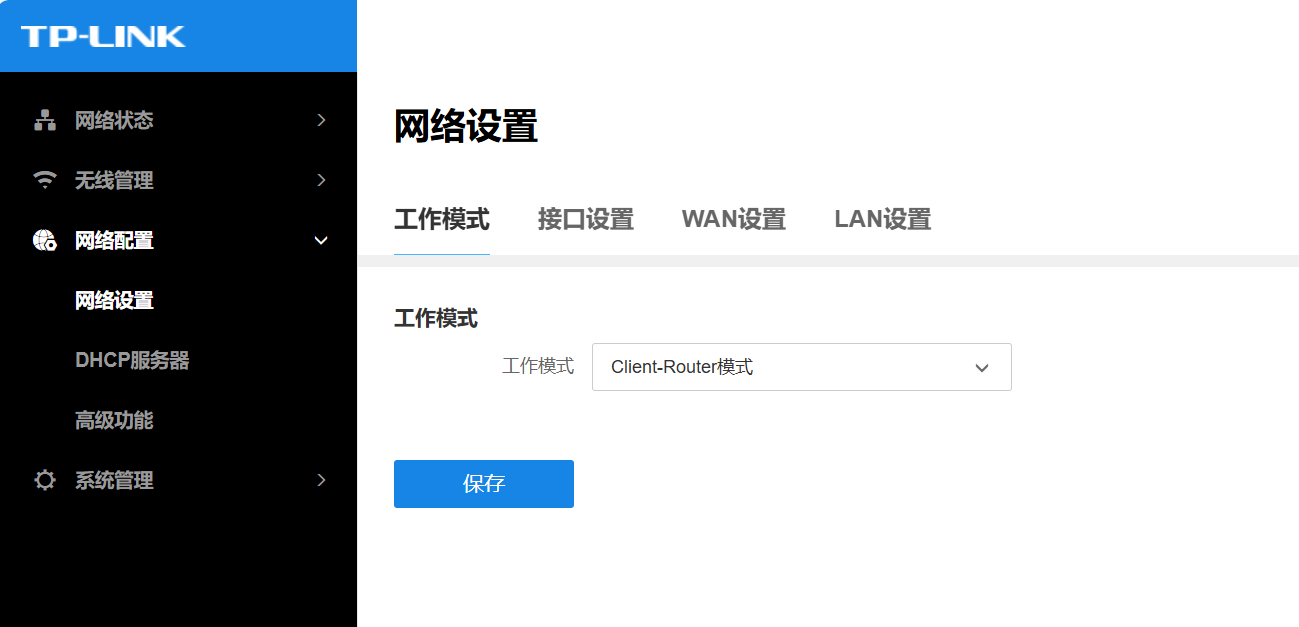
1. 工作模式设置
登录设备管理界面,进入"网络配置"->"工作模式",选择Client-Router模式。
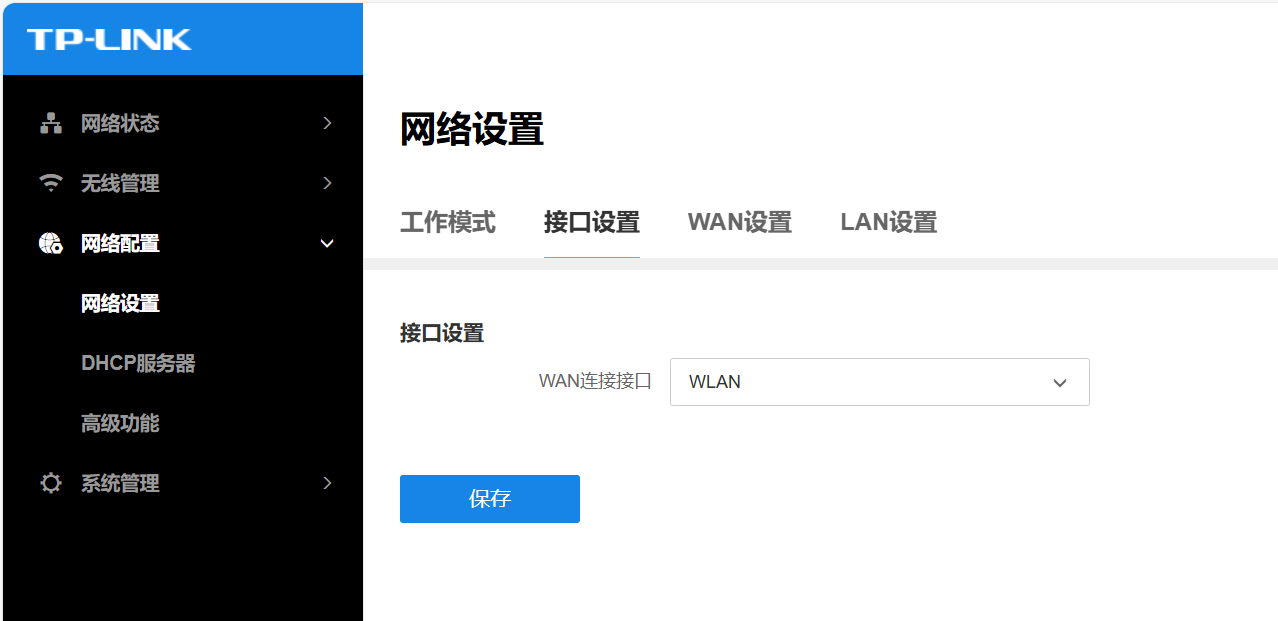
2. 接口设置
在"网络配置"->"接口设置"中,设置WAN连接接口为WLAN(无线局域网)。
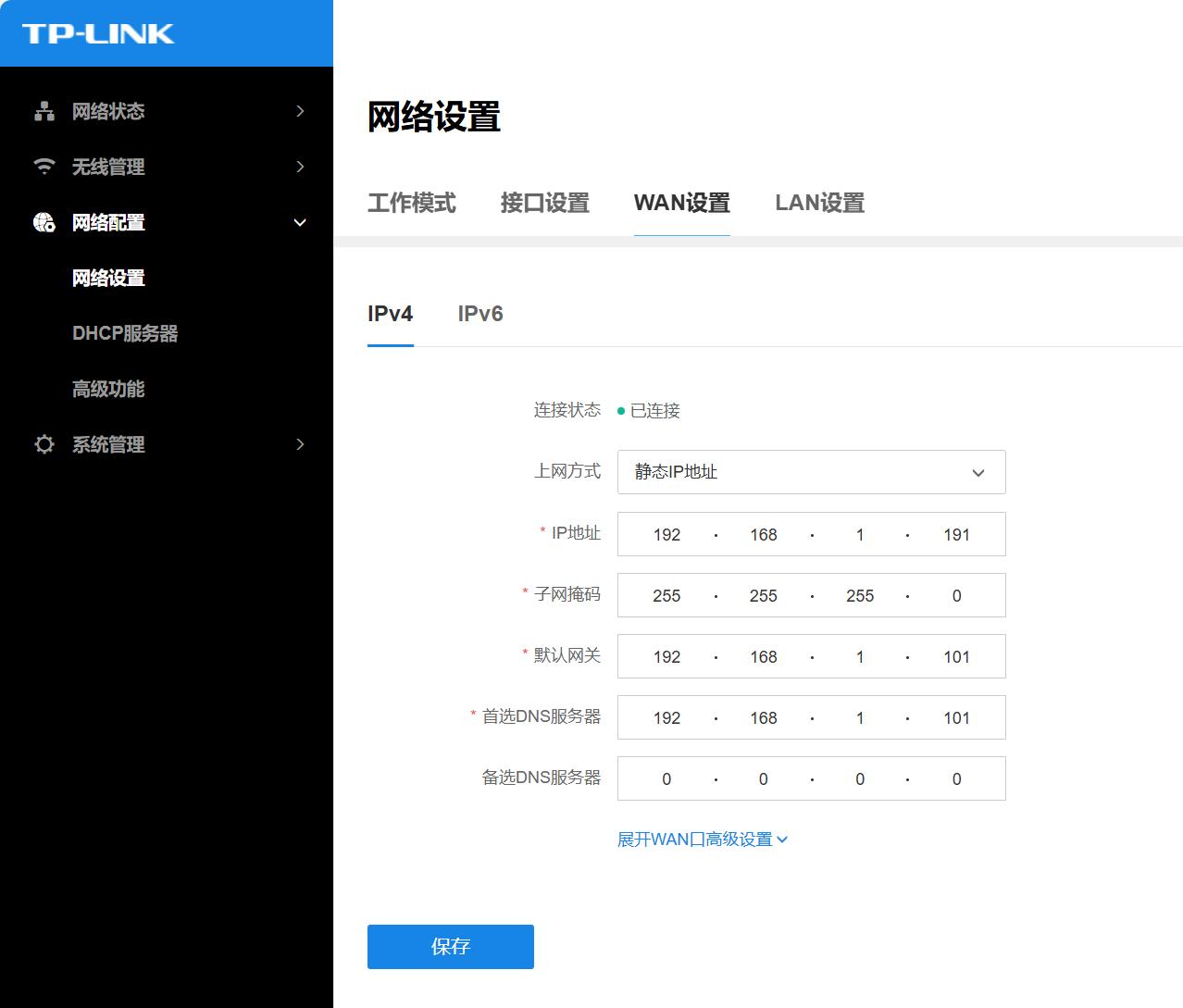
3. WAN设置
在"网络配置"->"WAN设置"中,配置WAN口的IP地址:
- 连接状态:确保显示"已连接"
- 上网方式:选择"静态IP地址"
- IP地址:设置为上游网络分配的IP,例如 192.168.1.191
- 子网掩码:通常为 255.255.255.0
- 默认网关:设置为上游路由器的网关,例如 192.168.1.101
- 首选DNS服务器:设置为上游DNS,例如 192.168.1.101
- 备选DNS服务器:可选,例如 0.0.0.0
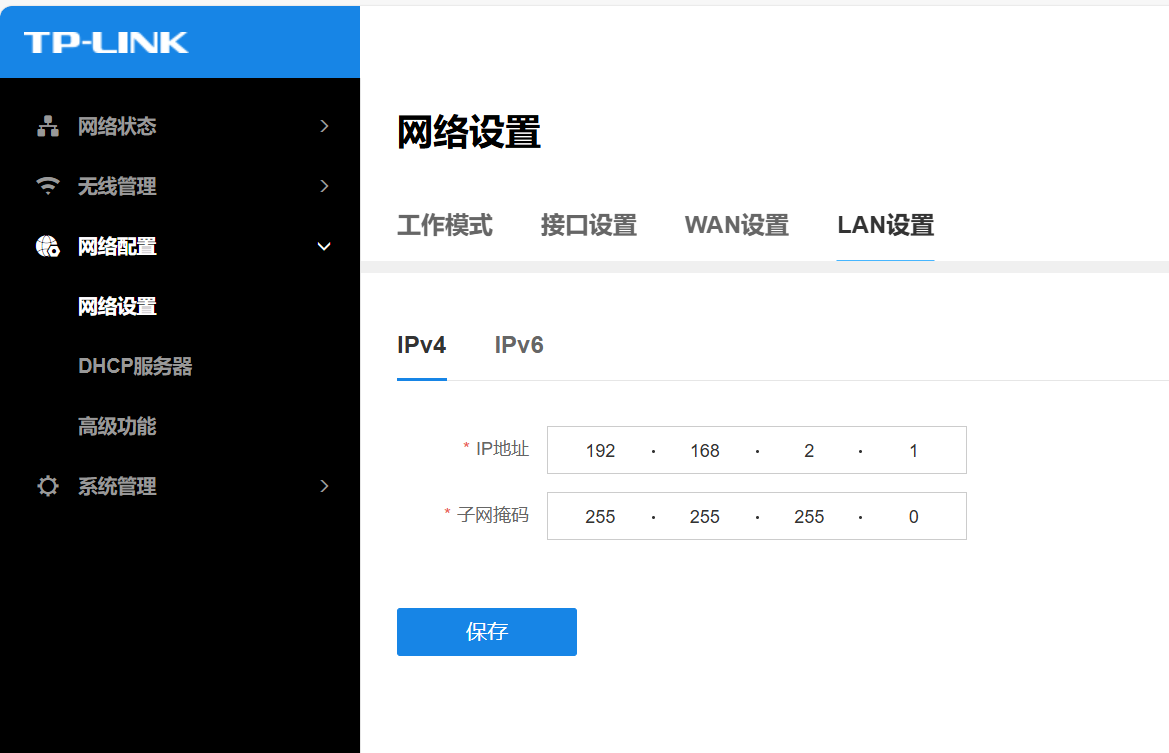
4. LAN设置
在"网络配置"->"LAN设置"中,设置LAN口IP地址为与上游网络不同的网段:
- IP地址:例如 192.168.2.1(与上游192.168.1.x不同,如果使用相同网段会报错网段冲突)
- 子网掩码:通常为 255.255.255.0
这样CPE会为下游设备创建一个新的局域网(192.168.2.x网段),实现网络隔离和NAT转换。
配置完成后,点击"保存"按钮使设置生效。设备会自动重启应用新配置。